

一、前言
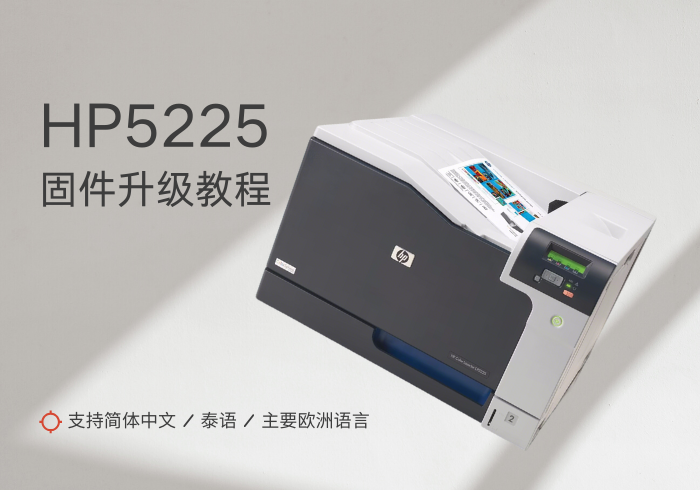
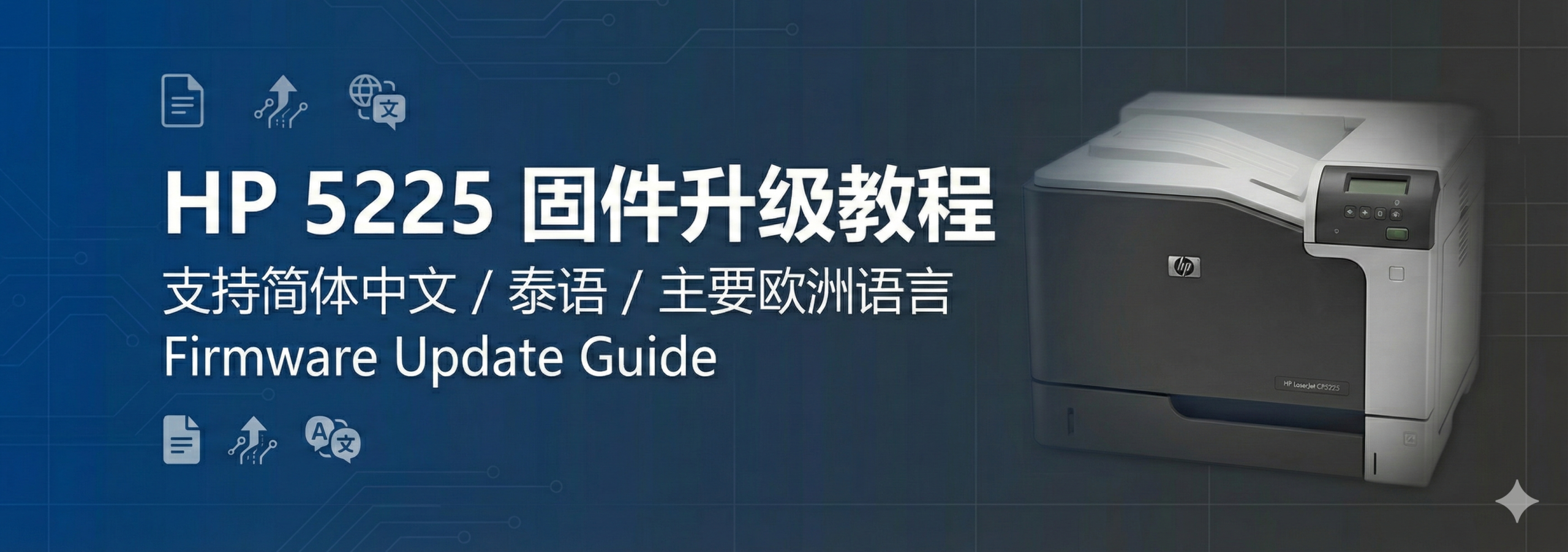
HP LaserJet CP5220 系列(如 CP5225、CP5225dn、CP5225n)默认固件版本中,菜单语言通常比较有限,部分机型不支持简体中文、泰语等本地语言显示。
通过升级官方固件,可以扩展语言包,使设备支持:
- 简体中文
- 泰语
- 英语 / 德语 / 法语 / 意大利语 / 西班牙语等主要欧洲语言
本教程将手把手教你完成固件升级,全程只需 10 分钟。
二、适用机型
本教程适用于 HP LaserJet CP5220 系列:
- CP5225
- CP5225n
- CP5225dn
- CP5220 系列其他变体
如果你不确定机型,可在面板菜单查看 “系统信息 / System Information”。
三、准备工作
1. 获取固件
四、升级固件
方法一:通过 USB + HP 固件工具升级(最简单)
1、将打印机通过 USB 数据线 连接电脑,并确保 已正确安装对应型号的打印机驱动。
2、以 管理员身份运行 固件升级软件。
![图片[1]-HP LaserJet CP5220 系列打印机固件升级教程:开启简体中文、泰语及主要欧洲语言支持-浩方网](https://www.haofon.com/wp-content/uploads/2025/12/941e696b5720251212114522-1024x669.png)
3、点击 Print Config 按钮:
- 若打印机成功打印出配置页,说明 打印机与电脑通信正常。
注:此处以 HP Color LaserJet CP5225 为示例,CP5220 系列其他型号操作步骤完全一致。
![图片[2]-HP LaserJet CP5220 系列打印机固件升级教程:开启简体中文、泰语及主要欧洲语言支持-浩方网](https://www.haofon.com/wp-content/uploads/2025/12/6a31ad7a4220251212165628.png)
4、在设备列表中选择对应的打印机,点击 Send Firmware,开始执行固件升级。
![图片[3]-HP LaserJet CP5220 系列打印机固件升级教程:开启简体中文、泰语及主要欧洲语言支持-浩方网](https://www.haofon.com/wp-content/uploads/2025/12/6a31ad7a4220251212170154.png)
5、等待 Progress(进度条) 完成,期间请勿断开 USB 连接或关闭电源,升级完成后打印机会自动重启。
![图片[4]-HP LaserJet CP5220 系列打印机固件升级教程:开启简体中文、泰语及主要欧洲语言支持-浩方网](https://www.haofon.com/wp-content/uploads/2025/12/85c04613ff20251212170322.jpg)
将打印机设置为简体中文的操作步骤
1、在打印机控制面板上按 OK 键,进入菜单。
2、通过 左右方向键 找到 Setup Menu(设置菜单),按 OK 进入。
3、选择 System Setup(系统设置),按 OK。
4、找到 Language(语言) 选项,按 OK。
5、在语言列表中选择 简体中文(Simplified Chinese),按 OK 键确认。
6、此时打印机会提示 关机 / 开机(Power Off / On),并自动重启。
7、重启完成后,打印机控制面板界面即切换为 简体中文。
五、总结
通过升级 HP CP5220 系列打印机固件,可以有效扩展语言支持,让机器在办公、企业、学校环境下更易操作,特别适合中文场景与国际化多语言环境。




![[佳能CANON] 佳能G1800,G1810,G2800,G3800打印机5B00手动清零方法教程无需清零软件-浩方网](https://pic.imgdb.cn/item/62333b9b5baa1a80ab670e0b.png)




暂无评论内容